橘莎瓶聯絡簿
What doesn't kill you makes you stronger
2016年6月13日 星期一
2016 關島秘月行 之 樂天飯店 Lotte Hotel Guam
去到一向走度假路線的關島,不免俗要找一間美美海景的飯店來住一下,喜歡新飯店的橘老爺,這次指名要住 2014 年重新開幕的樂天飯店,可以從北邊將整個杜夢灣及灣上的飯店映入眼簾。
這次使用美國導購網站到 Hotels.com 訂 6-12 樓的海景房,有高達 21% 的現金回饋,有興趣的朋友可以參考這篇:
自由行訂房省很大,使用 TopCashback+多家線上訂房網站 賺取高達 21% 訂房回饋
最後拿到 8 樓的房間(期待很久的房間升級沒有發生 XD),先來一張美美無敵海景照吧!!
閱讀更多 »
2016年5月3日 星期二
自由行訂房省很大,使用 TopCashback+多家線上訂房網站 賺取高達 21% 訂房回饋
【貼心小提醒】
先前本站的作者黃小橘,
曾經介紹給大家「使用Ebates+Hotels.com」賺取訂房回饋的教學
今天,換小莎也來向大家介紹另一個賺取現金回饋的
topcashback 網站
呢!
現在開始,讓您有機會可以多比較,賺取更高的現金回饋呢 ^ ^
(本文撰寫時
Ebates
訂購 hotels.com
回饋 3%
/
Topcashback
訂購 hotels.com 則
回饋 9%
)
記得使用本教學時,還是交互比對兩個網站,選回饋率較高的網站來進行訂購喔 ^^
【本文前言】
自由行出國玩 (or 在國內玩)。
花費、開銷最大的,除了機票外,應該就是住宿預算。
除了提早規劃、提早挑選好飯店外,
使用好的服務+訂房網站,不僅可享受到早鳥優惠,
甚至可以協助您快速尋找飯店、或有免費取消…等好處,
讓您在規劃行程時,有更好、更彈性的選擇。
可以凹到更多的回饋!! 讓您省下更多錢,旅途更盡興。
本篇文章將教您使用
TopCashback 導購網站
+
多家線上訂房網站
(本文以 Hotels.com 為例) 的服務
簡單的幾個步驟、和一些小技巧,
讓您賺取高達 21%的訂房回饋,替您省下更多, 把辛苦賺的錢花在刀口上
另外,如果您從來沒有使用過
TopCashback
網站。
新的使用者,在使用導購服務後,還可得到額外 10 美元的獎勵,現賺 NT$300+ 呢!!
【本文使用網站簡介】
TopCashback
網站
: 美國一個現金回饋的導購網站。
加入 TopCashback 會員後,透過 TopCashback 所提供的連結,前往配合的網站消費。
TopCashback 在消費成立後,會提供固定比例的現金回饋,到您所指定的 paypal 帳戶。(以 Hotels.com 為例,文章撰寫時為 9%)
Hotels.com 網站
: 一個全球性的訂房網站。
透過豐富的資訊,讓您在彈指間,輕鬆比較與訂購世界各地的飯店。
除了豐富的圖片介紹、可信的評價機制外,有時更提供免費取消,讓您在規劃行程時,沒有壓力。
【流程簡易~參考以下步驟,輕鬆賺取回饋】
1. 註冊
TopCashback.com
會員。 領取美金 10 元的回饋。
2. 使用
TopCashback.com
網站提供的連結,前往 Hotels.com / booking.com / Priceline / Agoda 等訂房網站
3. 確認訂房網站最頂端有
TopCashback
的標誌後,開始進行訂購
4. 訂購完成,等您旅程結束後,
TopCashback.com
就會給您固定比例的現金回饋
5. 可指定透過某個 paypal 帳號領取現金回饋 。
閱讀更多 »
2016年4月4日 星期一
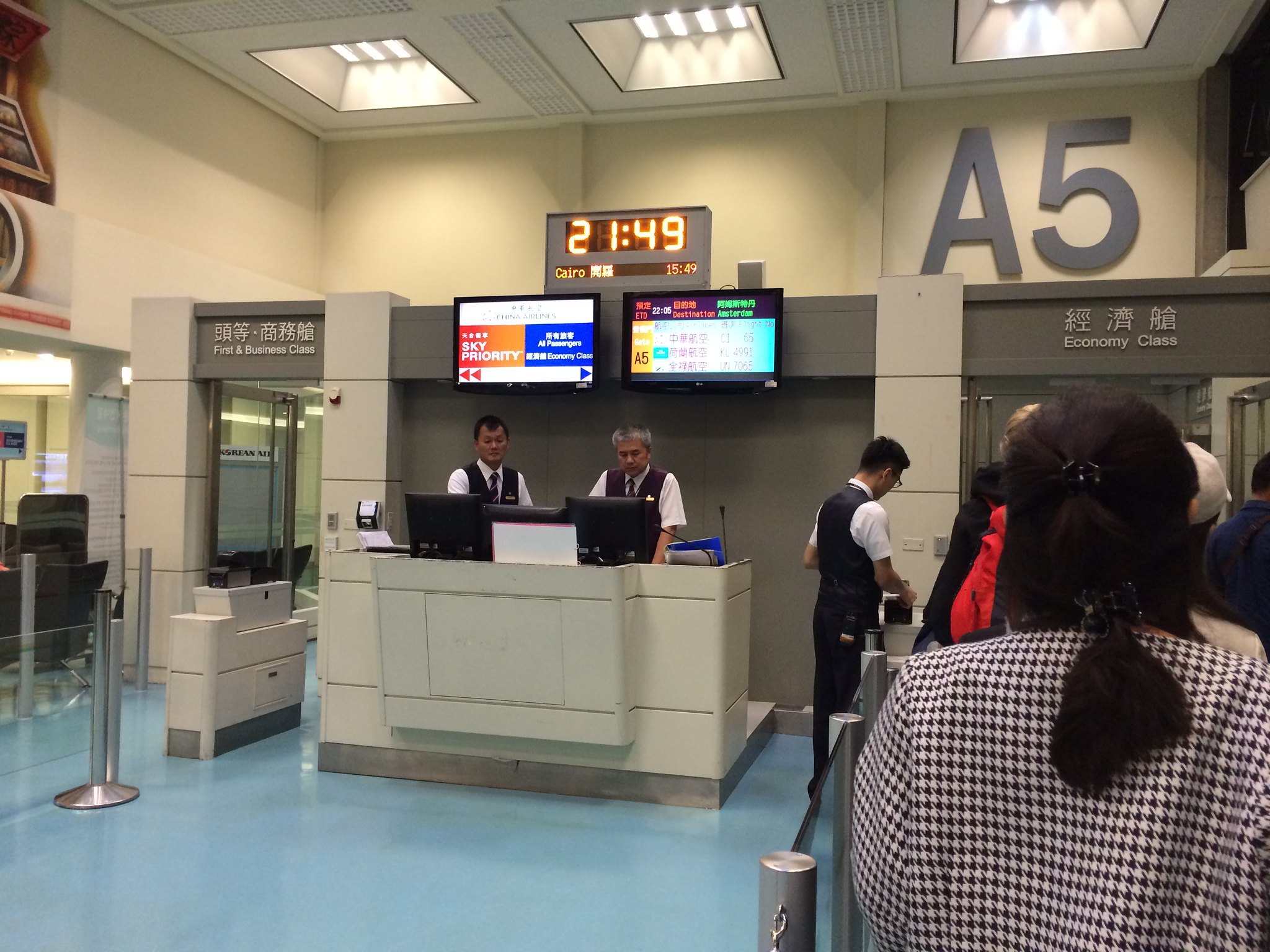
Day 1 台灣 - 曼谷 - AMS airport
排隊登機出發囉!!
千盼萬盼,終於盼到要出發的這一天,因為訂到晚上十點的飛機,當天早上還跑去上班,不慌不忙地搭了傍晚的國光號到機場(
1840
及
1841
往返台北市區跟桃園機場,附上路線圖給大家參考,快看看有沒有經過你家附近,如果不塞車,不用一個小時就會到,非常方便,缺點是最早的班次是早上 5:50,若是很早班的飛機,還是得到國光西站去搭 24 小時都有班次的
1819
)。
來源:國光客運
來源:國光客運
閱讀更多 »
2016年2月28日 星期日
[ 金錢之外,工作的理由 ] 讀後感
本書透過 99 則亙古至今流傳下來的名人語錄,帶領讀者更加認識自己,追尋人生的意義,探討人活著工作的目的是什麼,發掘自己的潛能,進而讓自己幸福。
作者相信『
工作的理由 = 金錢 + 工作的意義
』,所謂的意義是除了金錢之外,能讓自己身心靈感到愉悅及充實,為了找尋自己覺得有意義的工作,從一開始覺察自已的潛能、感興趣的事物、尋找自己的夢想,到體認『想做』及『能做』的事,有時『想做』的事,不見得是自己能力可及,因此必須在『想做的工作』與『能勝任的工作』之間權衡,如何拉近兩者間的差距,一則是直接去參與『想做的工作』,即使是打雜也沒關係,至少跟『想做的工作』更接近,亦或是先從事『能勝任的工作』去磨練自己,讓自己與『想做的工作』越來越接近,說不準在這過程中,會發現其他『想做的工作』。
閱讀更多 »
2015年12月6日 星期日
輕鬆建立 Excel『貼上值』快捷鍵
常常用 Excel 活頁簿連來連去的人,想必也常常使用『貼上值』的功能吧?!有次小莎老闆熊熊來問,到底有沒有『貼上值』的快捷鍵,參拜了 Google 大神得到結論,似乎微軟是認為,這個功能不需要有快捷鍵,所以沒有內建,那我們只好自己手動建立一個快捷鍵囉!
步驟非常簡單,不用五分鐘,卻可省下之後工作上很多時間,廢話不多說,讓我們開始吧!
1. 打開 Excel(謎之音:廢話!!),在儲存格任意打上幾個字後,點選『開發者人員』索引標籤,再點『錄製巨集』
2. 輸入巨集名稱 PasteValue(可更改為自己喜歡的,盡量用英文)、快捷鍵 Ctrl + d(d 是少數只用一隻手可以按到、又還沒被指定的快捷鍵,可依自己習慣設定),建議大家將這個巨集存在『個人巨集活頁簿』,這樣之後只要是用這台電腦,不論開哪一個檔案,都可以使用這個快捷鍵
閱讀更多 »
2015年11月15日 星期日
[Excel Macro 巨集] 如何一次顯示所有隱藏的工作表
工作上經常要使用 Excel 的朋友,想必有過一個檔案裡面太多張工作表,而把一張張不太會編輯到的工作表隱藏起來的經驗吧?!或是原始建立檔案的人,為了不讓收到檔案的人覺得很複雜,便把一些單純參照的工作表隱藏起來,隱藏的時候很方便,可以一次選取所有要隱藏的表執行,但當想要把這些取消隱藏時,卻只能一個一個表點,表的數量少還好,只要遇上超過十幾頁的,尤其檔案一多,就會覺得很麻煩,偏偏微軟就是沒有取消全部隱藏的功能,因此只能靠巨集來克服,只要簡單幾個步驟,以後就只要按幾個鍵,就能達到取消全部隱藏的目的囉!
1. 第一步當然是打開 Excel,之後同時按住 Alt + F11,Microsoft Visual Basic 應用程式視窗就會打開,點選最上排的『插入』>『模組』,叫出空白程式碼視窗
閱讀更多 »
較新的文章
較舊的文章
首頁
訂閱:
文章 (Atom)